SuMu API 使用文档
SuMu API 完全兼容 OpenAI SDK 接口格式,你可以使用任何支持 OpenAI API 的客户端或库直接接入,无需修改代码逻辑。
https://your-domain.com/api/v1sm-xxxxxxxxxxxxxxxxPOST /chat/completions快速开始
1. 获取 API Key
在发卡网购买兑换码后,前往 兑换页面 输入兑换码,即可获得一个以 sm- 开头的 API Key。
2. 发送请求
curl https://your-domain.com/api/v1/chat/completions \
  -H "Content-Type: application/json" \
  -H "Authorization: Bearer sm-你的密钥" \
  -d '{
    "messages": [
      {"role": "system", "content": "你是一个有用的助手"},
      {"role": "user", "content": "你好,请介绍一下你自己"}
    ],
    "temperature": 0.7
  }'
流式输出(Streaming)
在请求体中设置 "stream": true 即可开启流式输出,实时逐字返回生成内容。
import openai

client = openai.OpenAI(
    api_key="sm-你的密钥",
    base_url="https://your-domain.com/api/v1"
)

stream = client.chat.completions.create(
    model="default",
    messages=[
        {"role": "user", "content": "写一首关于春天的诗"}
    ],
    stream=True
)

for chunk in stream:
    if chunk.choices[0].delta.content:
        print(chunk.choices[0].delta.content, end="", flush=True)
请求参数
| 参数 | 类型 | 必填 | 说明 |
|---|---|---|---|
messages | array | 是 | 对话消息列表,每条包含 role 和 content |
model | string | 否 | 模型名称,详见下方「模型与思考模式」 |
stream | boolean | 否 | 是否开启流式输出,默认 false |
temperature | number | 否 | 采样温度 0-2,值越高回复越随机,默认 1 |
max_tokens | integer | 否 | 最大生成 token 数 |
top_p | number | 否 | 核采样参数,与 temperature 二选一使用 |
模型与思考模式
SuMu API 支持多款模型,每款均支持深度思考(Thinking)和快速回复(No-Thinking)两种模式。 在模型名后加 :no-thinking 即可关闭思考。
Token 套餐模型
购买 Token 额度卡后可用,按 Token 消耗计费
doubao-seed-2.0-pro
通用大模型 · 深度思考doubao-seed-2.0-pro适合编程、数学推理、复杂分析
doubao-seed-2.0-pro:no-thinking适合日常聊天、角色扮演、简单问答
Kimi 套餐模型
购买 Kimi 套餐后可用,按次计费,请求失败不扣次数
kimi-k2.5
万亿参数 MoE · 编程与推理kimi-k2.5编程、Agent 任务表现优异,支持图片输入
kimi-k2.5:no-thinking关闭思考,直接回复,响应更快
deepseek-v3.2
高性能通用模型deepseek-v3.2适合复杂推理、代码生成
deepseek-v3.2:no-thinking关闭思考,直接回复
glm-4.7
智谱大模型glm-4.7适合多场景通用任务
glm-4.7:no-thinking关闭思考,快速响应
调用示例
在请求的 model 字段填入模型名称即可。所有模型都可加 :no-thinking 后缀关闭思考。
# doubao 深度思考(默认)
curl https://your-domain.com/api/v1/chat/completions \
  -H "Content-Type: application/json" \
  -H "Authorization: Bearer sm-你的密钥" \
  -d '{
    "model": "doubao-seed-2.0-pro",
    "messages": [{"role": "user", "content": "证明根号2是无理数"}]
  }'

# kimi-k2.5 深度思考
curl https://your-domain.com/api/v1/chat/completions \
  -H "Content-Type: application/json" \
  -H "Authorization: Bearer sm-你的密钥" \
  -d '{
    "model": "kimi-k2.5",
    "messages": [{"role": "user", "content": "写一个快速排序"}]
  }'

# kimi-k2.5 快速回复(关闭思考)
curl https://your-domain.com/api/v1/chat/completions \
  -H "Content-Type: application/json" \
  -H "Authorization: Bearer sm-你的密钥" \
  -d '{
    "model": "kimi-k2.5:no-thinking",
    "messages": [{"role": "user", "content": "你好"}]
}'import openai
client = openai.OpenAI(
api_key="sm-你的密钥",
base_url="https://your-domain.com/api/v1"
)
# doubao 深度思考
response = client.chat.completions.create(
model="doubao-seed-2.0-pro",
messages=[{"role": "user", "content": "写一个快速排序算法"}]
)
# kimi-k2.5 深度思考
response = client.chat.completions.create(
model="kimi-k2.5",
messages=[{"role": "user", "content": "帮我分析这段代码"}]
)
# kimi-k2.5 快速回复
response = client.chat.completions.create(
model="kimi-k2.5:no-thinking",
messages=[{"role": "user", "content": "你好"}]
)Claude 兼容协议(Messages API)
kimi-k2.5kimi-k2.5 支持 Claude 兼容的 Messages API,可直接用于 Claude Code 等工具。
curl https://your-domain.com/api/v1/messages \
  -H "Content-Type: application/json" \
  -H "x-api-key: sm-你的密钥" \
  -H "anthropic-version: 2023-06-01" \
  -d '{
    "model": "kimi-k2.5",
    "max_tokens": 1024,
    "messages": [{"role": "user", "content": "用 Python 写一个二叉树"}]
}'from anthropic import Anthropic
client = Anthropic(
api_key="sm-你的密钥",
base_url="https://your-domain.com/api/v1"
)
message = client.messages.create(
model="kimi-k2.5",
max_tokens=1024,
messages=[{"role": "user", "content": "写一个二叉树"}]
)
print(message.content[0].text)在 AI 工具中切换模式
大部分 AI 工具(ChatBox、Cline、NextChat 等)都有「模型名称」设置项。在模型名后加 :no-thinking 即可关闭思考,去掉后缀即可恢复。适用于所有模型。
如何选择?
- 编程、数学推理、复杂分析 → 使用深度思考(默认)
- 日常聊天、角色扮演、简单问答 → 使用快速回复(:no-thinking)
- 深度思考模式下回复更准确但耗时稍长,快速回复模式响应更快但可能不如深度思考精细
- kimi-k2.5 在编程和 Agent 任务中表现尤为出色
错误码说明
| 状态码 | 类型 | 说明 |
|---|---|---|
401 | auth_error | API Key 缺失、格式错误或无效 |
403 | auth_error | API Key 已被禁用 |
403 | expired_error | API Key 已过期 |
413 | payload_too_large | 请求体过大,建议使用 /compact 压缩上下文 |
429 | quota_error | Token 额度已用尽,请购买新套餐 |
400 | invalid_request | 请求体 JSON 格式错误 |
502 | server_error | 上游服务请求失败,请稍后重试 |
503 | server_error | 服务暂时不可用 |
Claude Code
终端 AI 编程助手,支持自定义 API 端点
前置要求
- 操作系统:macOS 10.15+ / Ubuntu 20.04+ / Debian 10+ / Windows 10+
- 硬件:4GB 以上内存
- 软件:Node.js 18+
安装 Claude Code
npm install -g @anthropic-ai/claude-code安装完成后验证:
claude --version配置 SuMu API 接入
注意:Base URL 填写 https://your-domain.com/api,不要加 /v1,Claude Code 会自动拼接 /v1/messages 路径。
方法一(推荐):settings.json 配置文件
编辑全局配置文件,一次配置永久生效,无需每次设置环境变量。
文件路径:C:\Users\你的用户名\.claude\settings.json
{
  "env": {
    "ANTHROPIC_AUTH_TOKEN": "sm-你的密钥",
    "ANTHROPIC_BASE_URL": "https://your-domain.com/api",
    "CLAUDE_CODE_DISABLE_NONESSENTIAL_TRAFFIC": "1"
  }
}
方法二:CLI 命令(适合快速配置)
通过 claude config set 命令直接写入全局配置,效果与编辑 settings.json 相同:
claude config set -g env.ANTHROPIC_AUTH_TOKEN "sm-你的密钥"
claude config set -g env.ANTHROPIC_BASE_URL "https://your-domain.com/api"
claude config set -g env.CLAUDE_CODE_DISABLE_NONESSENTIAL_TRAFFIC "1"查看当前配置:claude config list
方法三:临时环境变量(当次会话有效)
# PowerShell
$env:ANTHROPIC_BASE_URL="https://your-domain.com/api"
$env:ANTHROPIC_AUTH_TOKEN="sm-你的密钥"

# CMD
set ANTHROPIC_BASE_URL=https://your-domain.com/api
set ANTHROPIC_AUTH_TOKEN=sm-你的密钥验证配置
配置完成后,验证环境变量是否生效:
# macOS / Linux
echo $ANTHROPIC_BASE_URL
echo $ANTHROPIC_AUTH_TOKEN

# Windows PowerShell
echo $env:ANTHROPIC_BASE_URL
echo $env:ANTHROPIC_AUTH_TOKEN

# Windows CMD
echo %ANTHROPIC_BASE_URL%
echo %ANTHROPIC_AUTH_TOKEN%
输出应分别显示你配置的 Base URL 和 API Key。
启动 Claude Code
在项目目录中启动:
claude如果提示认证错误,先执行 /logout 清除旧认证信息,然后重新启动。
IDE 集成
VS Code / Cursor / Windsurf
安装官方 Claude Code 扩展,或在 VS Code 终端中直接运行 claude 命令。Cursor 和 Windsurf 同样支持。
JetBrains 系列 IDE
在 JetBrains IDE 内置终端中运行 claude,或使用 /ide 命令配置集成。支持 IntelliJ IDEA、WebStorm、PyCharm 等全系列产品。
Claude Code 进阶
实用技巧和常用命令速查
实用技巧
节省额度
使用 /compact 命令压缩当前对话上下文,减少 Token 消耗
恢复对话
使用 claude --continue 恢复上次对话,或 claude --resume 从历史记录中选择
项目记忆
在项目根目录执行 /init 创建 CLAUDE.md 文件,Claude Code 会自动读取其中的项目约定和偏好
图片支持
可以直接拖放图片到终端,或提供图片文件路径让 Claude Code 分析
深入思考
用自然语言提示,如"深入思考这个问题"、"仔细分析一下"来激活深度推理
Git 操作
直接用自然语言描述 Git 操作,如"提交这些更改"、"创建一个新分支"
Vim 模式
执行 /vim 命令启用 Vim 键位,适合 Vim 用户
终端集成
执行 /terminal-setup 配置 Shell 自动补全等终端增强功能
常用斜杠命令
| 命令 | 说明 |
|---|---|
/help | 显示帮助信息和可用命令列表 |
/compact | 压缩当前对话上下文,节省 Token 额度 |
/init | 在项目根目录创建 CLAUDE.md 记忆文件 |
/vim | 启用 Vim 键位模式 |
/ide | 打开 IDE 集成设置 |
/logout | 退出当前认证,重新配置时使用 |
/clear | 清空当前对话历史 |
/config | 查看或修改当前配置 |
/terminal-setup | 配置终端集成(Shell 自动补全等) |
CC-Switch (可视化配置)
开源桌面工具,一键管理 Claude Code / Codex / Gemini CLI 的 API 配置,告别手动编辑 JSON
什么是 CC-Switch?
CC-Switch 是一款开源跨平台桌面应用,可以可视化管理 Claude Code 等 AI 编程工具的 API 配置。不想手动编辑 JSON 文件的用户,推荐使用此工具。
下载安装 CC-Switch
从 GitHub 下载对应系统版本:
Windows:下载 .msi 安装包,双击安装
macOS:brew install --cask cc-switch 或下载 .dmg
Linux:下载 .deb / .rpm / AppImage
添加 SuMu API 作为 Provider
打开 CC-Switch,点击 Add Provider,选择 Custom 自定义配置,填写:
SuMu APIhttps://your-domain.com/apism-你的密钥注意:Base URL 填 /api,CC-Switch 会自动处理后续路径。
切换并激活
配置保存后,在 Provider 列表中找到「SuMu API」,点击 Switch 激活。CC-Switch 会自动修改 Claude Code 的配置文件。
重启 Claude Code 验证
切换后需要重启 Claude Code 才能生效:
# 在 Claude Code 中退出
/exit

# 重新启动
claude

# 检查状态
/status
如果 /status 返回的信息中包含你的域名,说明配置成功。
CC-Switch 核心功能
| 一键切换 Provider | 在多个 API 供应商间快速切换,无需手动编辑文件 |
| 速度测试 | 测量各 Provider 的 API 延迟,选择最快的 |
| MCP 服务器管理 | 可视化添加、编辑 MCP 扩展 |
| Skills 技能管理 | 一键安装/卸载 Claude Skills |
| 本地 API 代理 | 请求日志、自动故障转移、用量统计 |
| 配置备份 | 自动备份配置,支持云同步到多设备 |
CC-Switch vs 手动配置
- 新手用户 → 推荐 CC-Switch,可视化操作零门槛
- 熟悉命令行 → 可直接编辑 settings.json(参考上方 Claude Code 章节)
- CC-Switch 本质上就是帮你自动修改
~/.claude/settings.json配置文件
OpenClaw 完整安装教程
傻瓜式操作,全程复制粘贴,5 分钟完成部署
前置要求
- 操作系统:macOS 12+ / Linux / Windows 10+
- Node.js 22 以上(LTS 版本即可)
- Windows 用户建议使用 PowerShell(管理员模式)
WindowsWindows 系统安装步骤
安装 Node.js
访问 Node.js 中国官网,下载 Windows 安装程序(LTS 版本)。
打开安装包,全程点击「下一步」完成安装。验证安装:
node --version输出类似 v22.x.x 即安装成功。
安装 Git
访问 Git 官网,下载对应版本(Git for Windows/x64 Setup),全程点击 Next 完成安装。
安装 OpenClaw
在系统中搜索 PowerShell,选择以管理员身份运行。先执行:
Set-ExecutionPolicy -ExecutionPolicy RemoteSigned -Scope CurrentUser如果出现询问输入 Y 确认。然后执行安装:
iwr -useb https://openclaw.ai/install.ps1 | iex等待安装完成,看到 OpenClaw 的欢迎信息即安装成功。验证:
openclaw --version初始化配置
安装完成后会自动进入初始化配置向导,按以下选择:
风险提示 → Yes
模式 → QuickStart
模型服务商 → 任选(后面会覆盖)
通讯渠道 → Skip for now
Skills → Skip for now
API Key → No(先跳过)
Hook → Skip for now
最后选择 → Web UI 启动
如果出现聊天界面,说明安装成功。
macOSmacOS 系统安装步骤
安装 Homebrew
打开终端(Spotlight 搜索「终端」),输入:
/bin/zsh -c "$(curl -fsSL https://gitee.com/cunkai/HomebrewCN/raw/master/Homebrew.sh)"按提示操作:选择下载源(输入 1 选清华镜像),输入电脑密码。安装完成后关闭终端再重新打开。
安装 Git 和 Node.js
brew install git然后访问 Node.js 官网 下载 macOS 安装包,全程点击「继续」完成安装。
安装 OpenClaw
先切换 npm 为国内镜像,再安装:
npm config set registry https://registry.npmmirror.com
git config --global url."https://github.com/".insteadOf ssh://git@github.com/
sudo npm install -g openclaw@latest
输入电脑密码时不显示字符是正常现象,输完直接回车。
初始化配置
先清理可能存在的旧插件,再启动向导:
sudo rm -rf ~/.openclaw/extensions/feishu
openclaw onboard --install-daemon
向导选择与 Windows 相同(见上方步骤 4)。
核心接入 SuMu API
找到配置文件
macOS / Linux:~/.openclaw/openclaw.json
Windows:C:\Users\你的用户名\.openclaw\openclaw.json
Windows WSL:/home/你的用户名/.openclaw/openclaw.json
如果文件不存在,直接新建即可。
写入配置
复制以下内容到配置文件,把 apiKey 替换为你自己的 API 密钥:
{
  "agents": {
    "defaults": {
      "model": {
        "primary": "sumu-api/doubao-seed-2.0-pro"
      }
    }
  },
  "gateway": {
    "port": 18789,
    "mode": "local"
  },
  "models": {
    "mode": "merge",
    "providers": {
      "sumu-api": {
        "baseUrl": "https://sumu.xhzdmj.top/api/v1",
        "apiKey": "sm-你的密钥",
        "api": "openai-completions",
        "models": [
          {
            "id": "doubao-seed-2.0-pro",
            "name": "SuMu API (深度思考)",
            "contextWindow": 128000,
            "maxTokens": 32000
          },
          {
            "id": "doubao-seed-2.0-pro:no-thinking",
            "name": "SuMu API (快速回复)",
            "contextWindow": 128000,
            "maxTokens": 32000
          }
        ]
      }
    }
  }
}
默认使用深度思考模式。如需切换为快速回复,将 primary 改为 sumu-api/doubao-seed-2.0-pro:no-thinking 即可。
注意:OpenClaw 不支持通过环境变量设置自定义端点,必须在配置文件中设置。
重启生效并验证
openclaw gateway restart验证部署:
# 检查服务状态(显示 running 即正常)
openclaw status

# 打开 Web 管理界面
openclaw dashboard
浏览器打开 http://127.0.0.1:18789 即可进入 OpenClaw 管理后台。
常用命令速查
openclaw gateway start    # 启动后台服务
openclaw gateway status   # 查看服务状态
openclaw dashboard        # 打开 Web 管理界面
openclaw doctor           # 自动诊断问题
openclaw gateway restart  # 重启服务(改完配置后执行)
openclaw --version        # 查看版本
安全提示
OpenClaw 是一个可以在电脑上执行任务的 AI 智能体,运行过程中可能会接触到电脑权限和数据。建议只安装和使用官方或可信来源的技能/插件。
Cline (VS Code 插件)
VS Code AI 编程插件,支持 OpenAI 兼容 API
安装插件
在 VS Code 扩展商店搜索 Cline 并安装。
配置 API
打开 Cline 设置,选择 API Provider 为 OpenAI Compatible,填入:
https://your-domain.com/api/v1sm-你的密钥Model 填写(二选一):
doubao-seed-2.0-prodoubao-seed-2.0-pro:no-thinking开始使用
配置完成后,在编辑器中选中代码或打开 Cline 面板即可与 AI 对话。
ChatBox
跨平台 AI 桌面客户端,支持 Windows / macOS / Linux,图文教程手把手教你配置
下载安装 ChatBox
从 ChatBox 官网 (chatboxai.app) 下载对应系统版本并安装。
打开设置,进入模型提供方
打开 ChatBox,点击左下角 设置(齿轮图标),然后在左侧菜单选择 模型提供方。
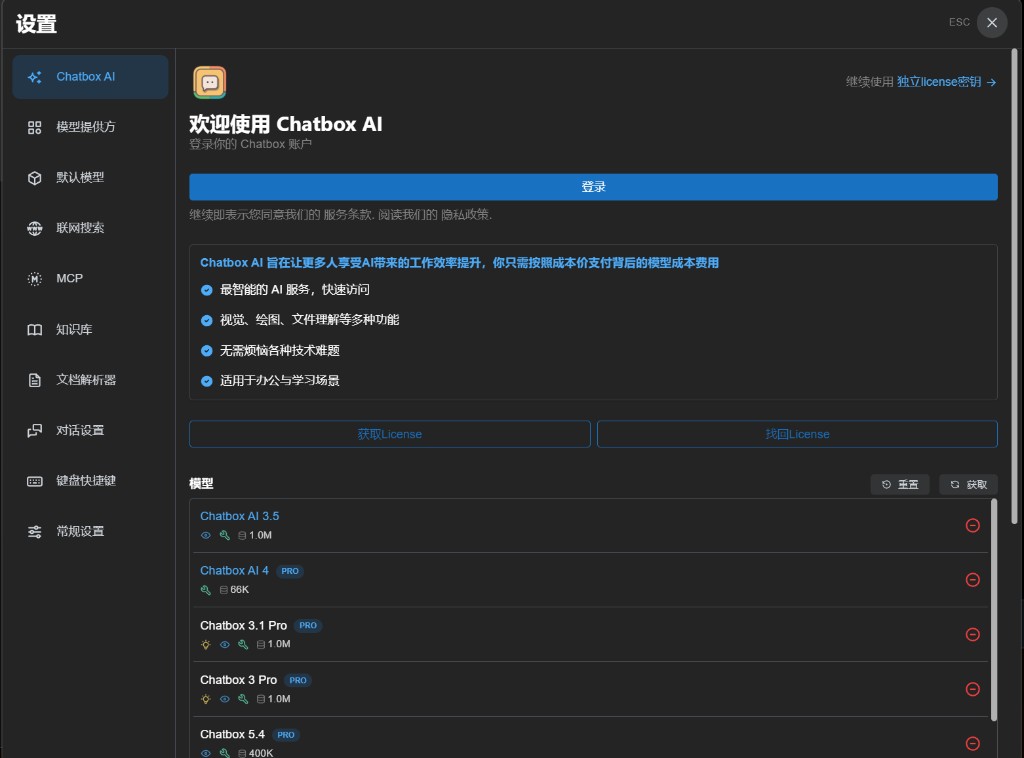
添加自定义提供方
在模型提供方列表底部,点击 + 添加 按钮。
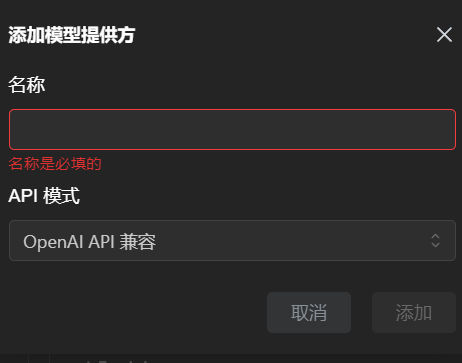
在弹出窗口中填写:
名称:SuMu API(随便填,方便你识别)
API 模式:OpenAI API 兼容
点击 添加 确认。
填写 API 连接信息
添加完成后会进入配置页面,按以下内容填写(点击可复制):
sm-你的密钥https://your-domain.com/api/v1API 路径保持默认的 /chat/completions 不要改。
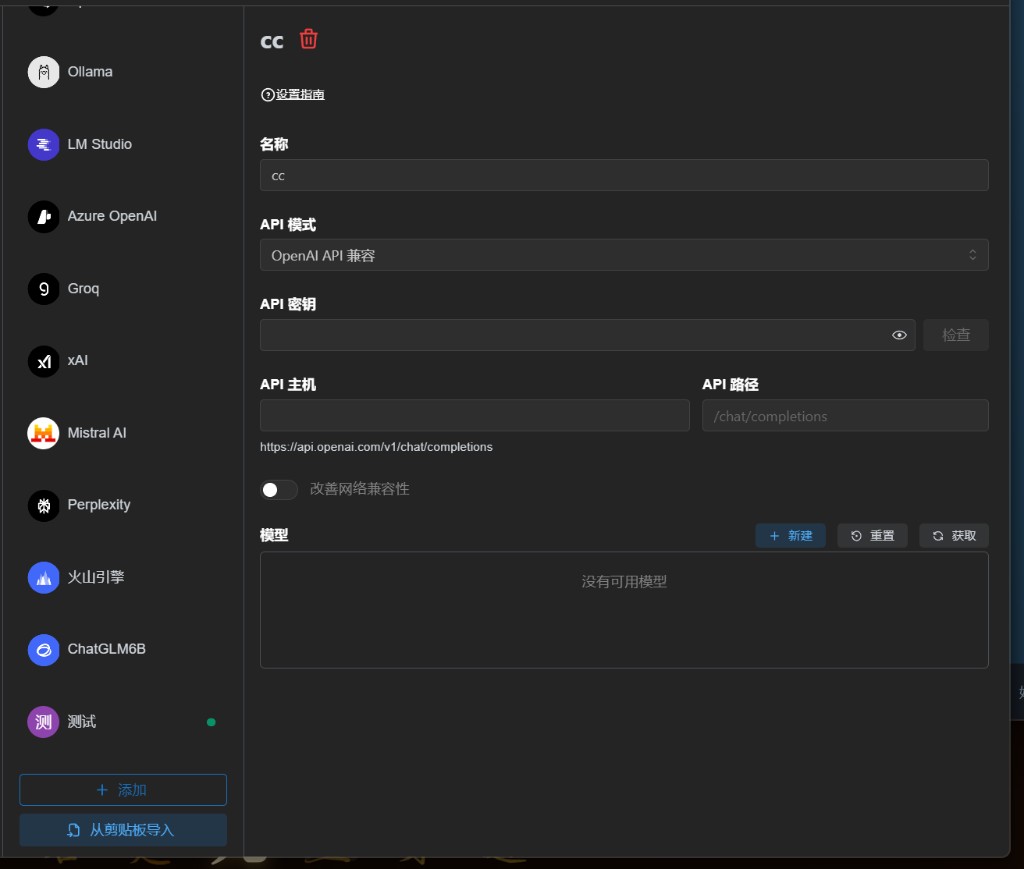
添加模型
在配置页面下方的「模型」区域,点击 获取 按钮自动获取可用模型。
如果获取不到,点击 + 新建,手动输入模型名称(二选一):
doubao-seed-2.0-prodoubao-seed-2.0-pro:no-thinking开始对话
配置完成!回到主界面,在右下角模型选择器中选择模型即可开始聊天。
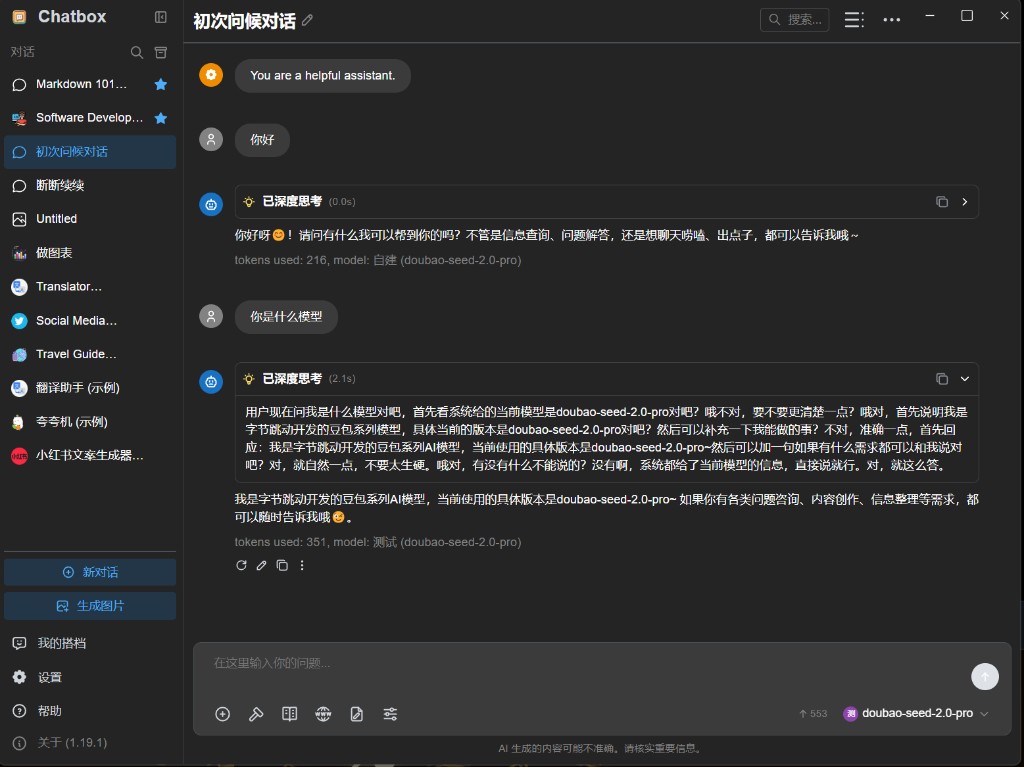
快速配置摘要
API 模式:OpenAI API 兼容
API 主机:https://your-domain.com/api/v1
API 密钥:sm-你的密钥
模型(深度思考):doubao-seed-2.0-pro
模型(快速回复):doubao-seed-2.0-pro:no-thinking
ChatGPT-Next-Web (NextChat)
流行的 ChatGPT 网页前端,支持自部署
打开设置
在 NextChat 界面点击左下角 设置 图标。
配置自定义接口
找到 自定义接口 部分,填入:
https://your-domain.com/api/v1sm-你的密钥自定义模型名填写(二选一):
doubao-seed-2.0-prodoubao-seed-2.0-pro:no-thinking开始使用
保存后选择你配置的模型即可对话。
OpenCat / BotGem
iOS / macOS 原生 AI 聊天客户端
打开应用设置
在 OpenCat / BotGem 中点击 设置 → API 提供商。
添加自定义提供商
选择 自定义 OpenAI,填入:
https://your-domain.com/api/v1sm-你的密钥选择模型
保存后在对话中选择该提供商,模型名称填写(二选一):
doubao-seed-2.0-prodoubao-seed-2.0-pro:no-thinkingTavo (手机端)
专为角色扮演设计的手机 AI 客户端,支持自定义 API 接入
下载 Tavo
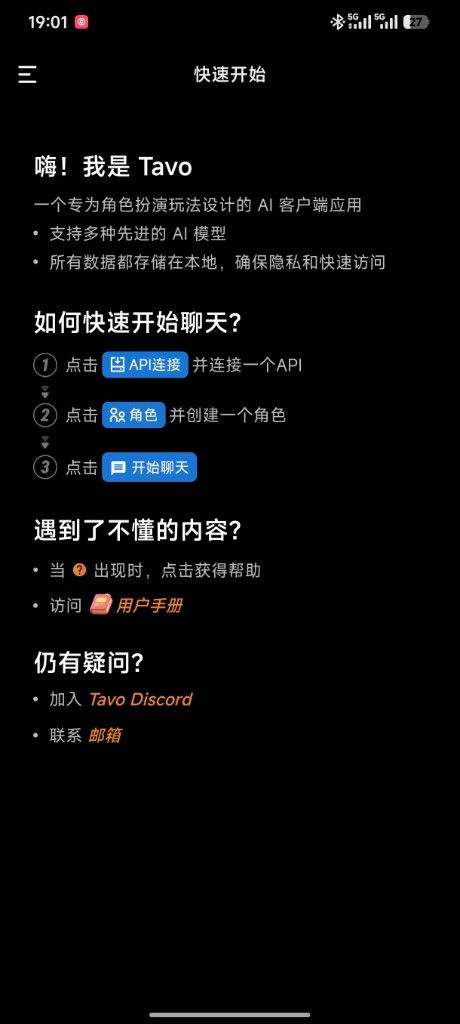
在手机应用商店搜索 Tavo 下载安装。打开后会看到快速开始引导页面。
进入 API 连接
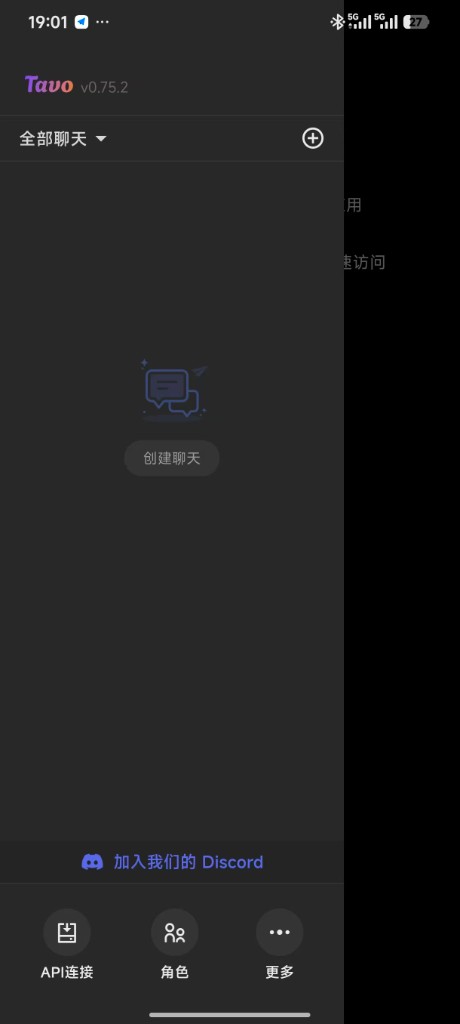
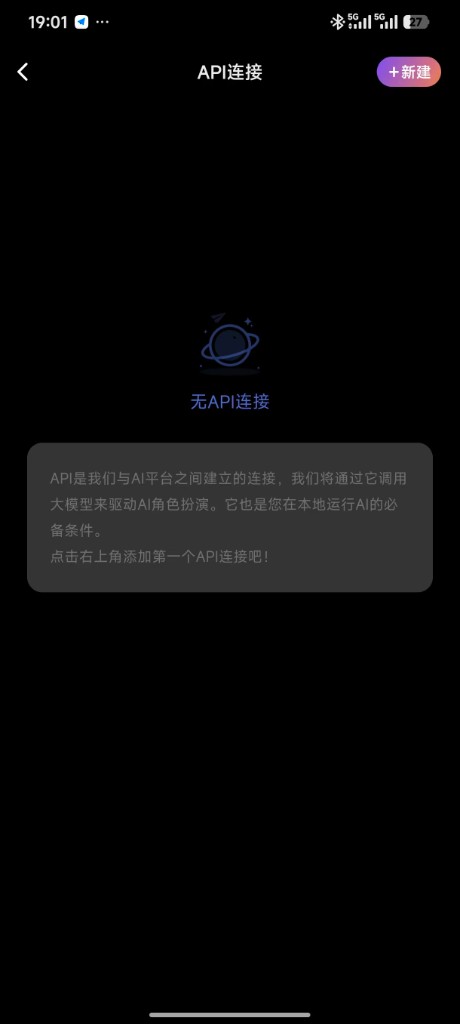
点击底部的 API连接 标签,然后点击右上角 + 新建 按钮。
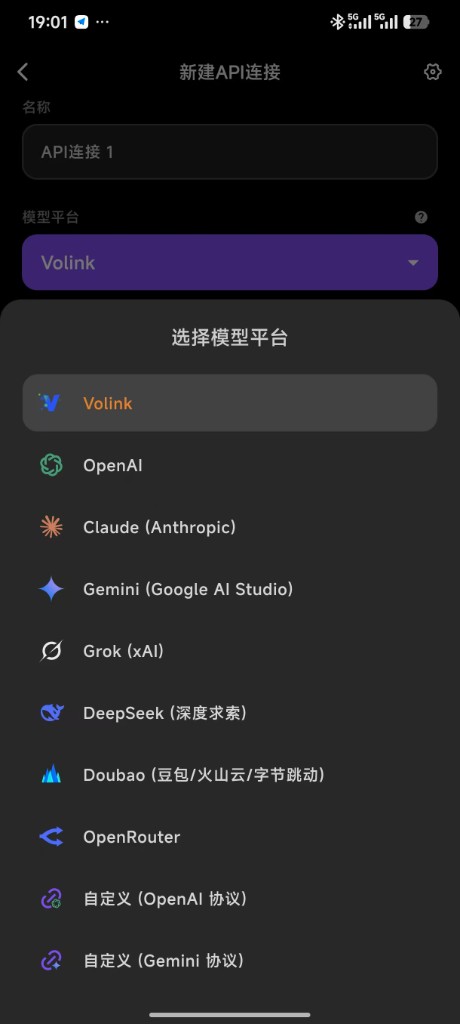
选择自定义 (OpenAI 协议)
在新建 API 连接页面,点击「模型平台」下拉框,从列表中选择 自定义 (OpenAI 协议)。
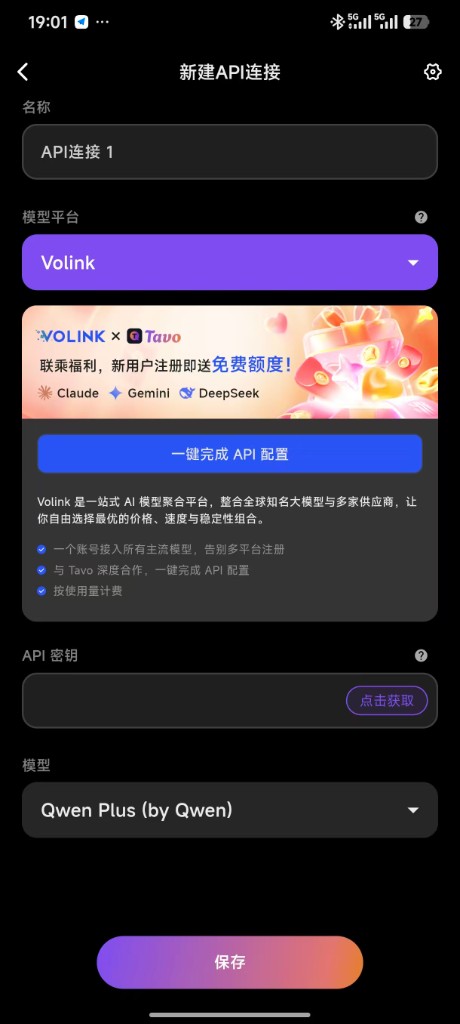
填写配置信息
选择自定义后会出现填写页面,按以下内容填入(点击可复制):
SuMu APIhttps://your-domain.com/api/v1sm-你的密钥模型名称(二选一):
doubao-seed-2.0-prodoubao-seed-2.0-pro:no-thinking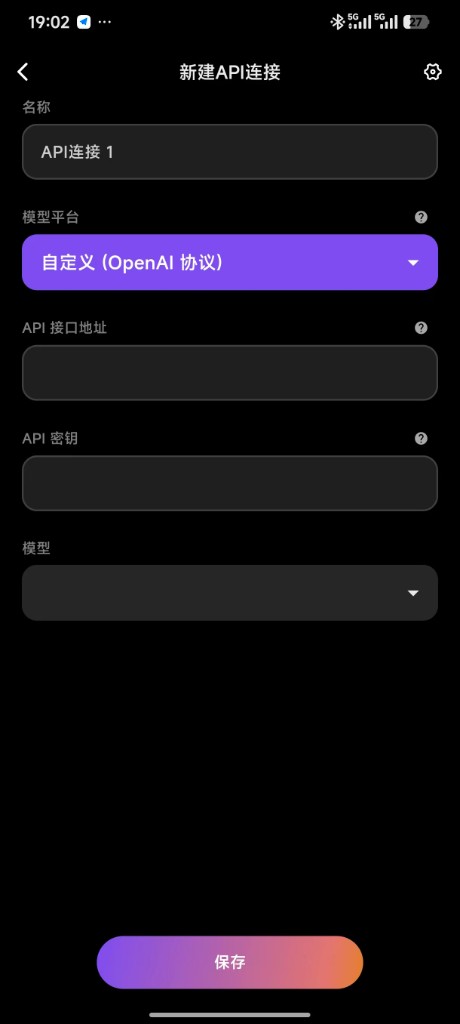
模型一栏如果是下拉框无法手动输入,先随便选一个,保存后再编辑修改。
保存并开始使用
点击底部 保存 按钮完成配置。回到主界面点击「创建聊天」,选择刚配置好的 API 连接即可开始角色扮演对话。
快速配置摘要
模型平台:自定义 (OpenAI 协议)
API 接口地址:https://your-domain.com/api/v1
API 密钥:sm-你的密钥
模型(深度思考):doubao-seed-2.0-pro
模型(快速回复):doubao-seed-2.0-pro:no-thinking
安全须知
- •妥善保管 Key — 不要将 API Key 硬编码在前端代码或公开仓库中,建议使用环境变量管理。
- •一人一 Key — 每个 Key 绑定独立的 Token 额度,请勿与他人共享。
- •额度用尽 — Token 用完后 Key 自动失效,请在控制台查看剩余额度并及时续费。
常见问题
model 参数填什么?
填 doubao-seed-2.0-pro 使用深度思考模式(默认),填 doubao-seed-2.0-pro:no-thinking 使用快速回复模式。也可以填任意值,服务端默认按深度思考模式处理。
支持哪些 OpenAI SDK 功能?
目前支持 Chat Completions 接口(/v1/chat/completions),包括普通请求和流式输出。其他接口暂不支持。
Token 是怎么计算的?
每次请求消耗的 Token 包括输入(prompt)和输出(completion)的总和,由上游模型返回的 usage 字段统计。
可以同时使用多个 Key 吗?
可以。每个 Key 有独立的额度,互不影响。你可以购买多个套餐获取多个 Key。
请求超时怎么办?
建议设置合理的超时时间(如 60 秒)。如果频繁超时,可能是上游服务压力较大,请稍后重试。
在哪些 AI 工具中可以使用?
任何支持 OpenAI 兼容接口(自定义 Base URL)的工具都可以使用,包括 Claude Code、Cline、ChatBox、NextChat 等,具体配置请参考左侧 "AI 工具配置" 章节。
Claude Code 报 401 怎么办?
先在 Claude Code 中执行 /logout 清除旧认证信息,再检查配置文件或环境变量中的 ANTHROPIC_AUTH_TOKEN 和 ANTHROPIC_BASE_URL 是否正确设置。注意 Base URL 应为 /api 而不是 /api/v1。
Claude Code 上下文太长怎么节省额度?
使用 /compact 命令压缩当前对话上下文,可以显著减少后续请求的 Token 消耗。建议在对话较长时定期执行。
如何在 Cursor 中使用 Claude Code?
安装官方 Claude Code 扩展插件即可在 Cursor 中使用,或者通过 Cursor 内置终端直接运行 claude 命令。Windows 用户也可通过 WSL 连接使用。
Claude Code 支持哪些 IDE?
支持 VS Code(含 Cursor、Windsurf)以及 JetBrains 全系列 IDE(IntelliJ IDEA、WebStorm、PyCharm 等)。可通过终端直接使用或安装对应扩展。
Key 过期了怎么办?
Key 过期后需要购买新套餐获取新的兑换码,在控制台的「我的密钥」页面可以查看当前 Key 的剩余有效期和额度。